
Data
ELK - 등록된 데이터 시각화
- -
- Kibana의 Canvas, Visualize에서 시각화한 것 모아 Dahsboard에서 최종적으로 표현될 수 있음
Dashboard 생성
- Kibana - Dashboard - Create data
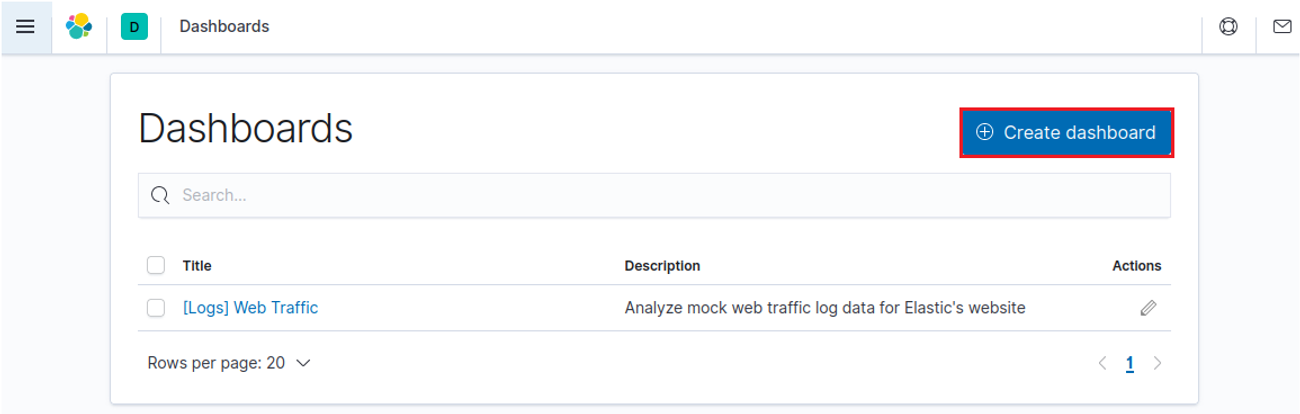
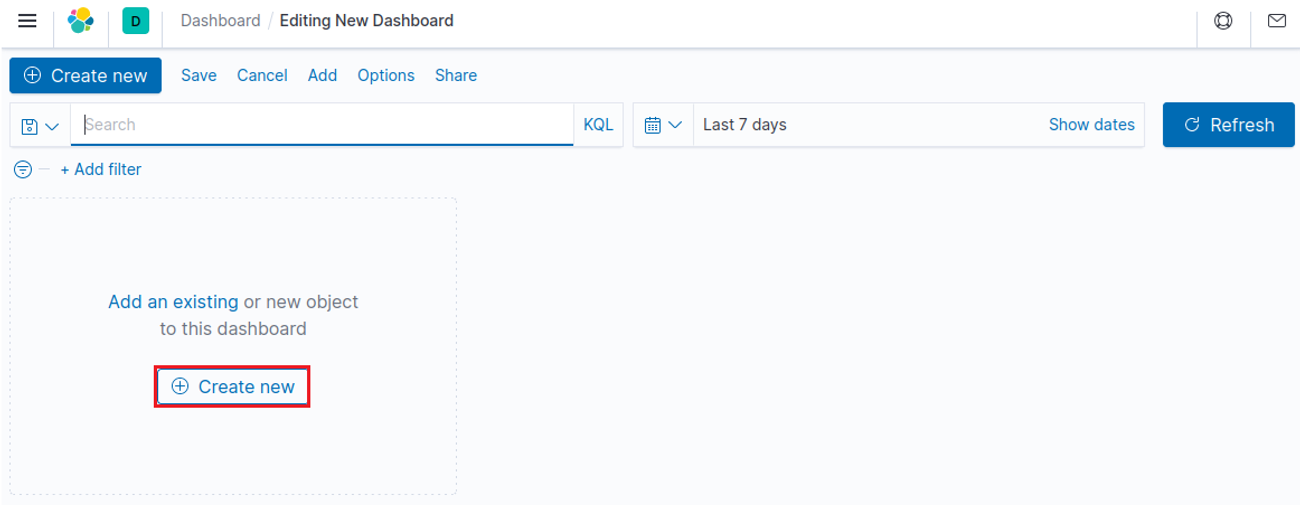
- 처음에는 Visualize 부터 한 후 Dashboard 만듦
- New Visualization 선택
- shakespeare sample data의 경우, 데이터 다양성X
- 데이터 유형 고려해 Metric 정보, Pie 정보, Data Table 정보, Tag Cloud 등 적절하게 시각화 선택

- New Visualization - Tag Cloud 선택
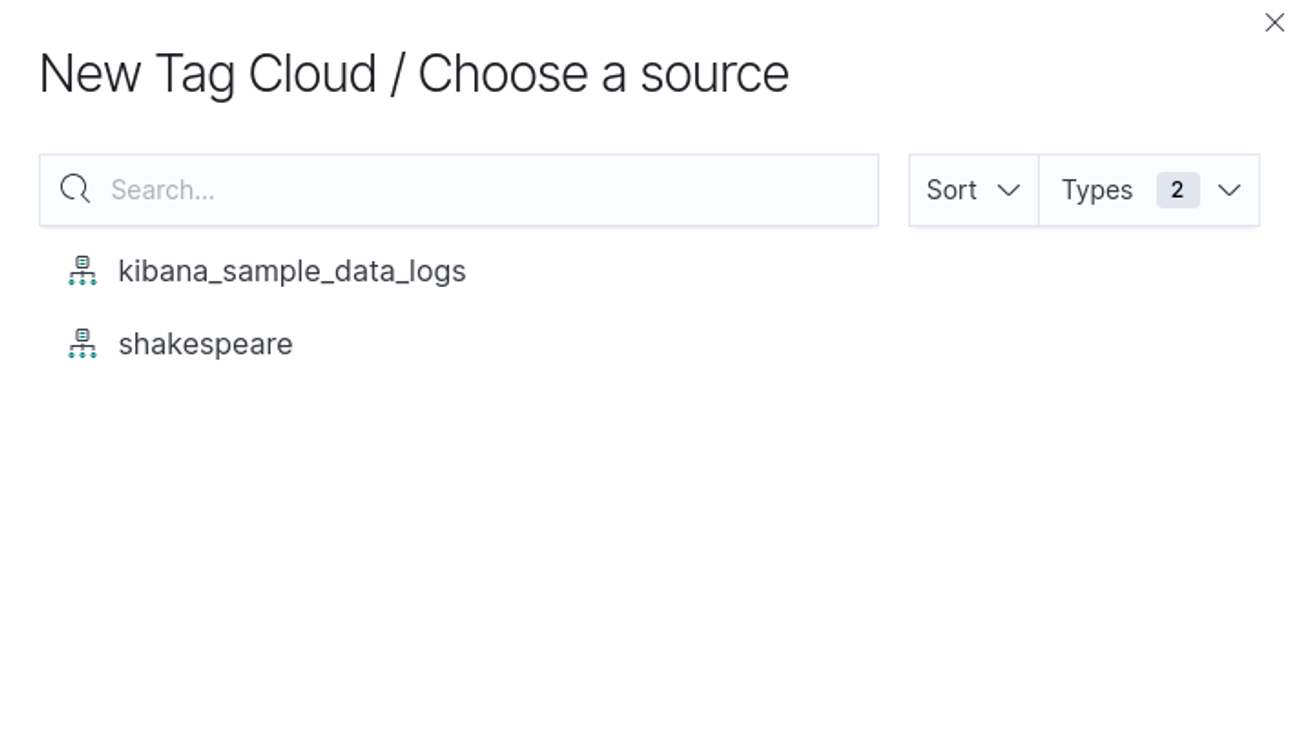
어떤 데이터를 기준으로 시각화할 것인지 선택(shakespeare 선택)
- Metrics : 어떤 것을 기준으로 카운트 할 것인지
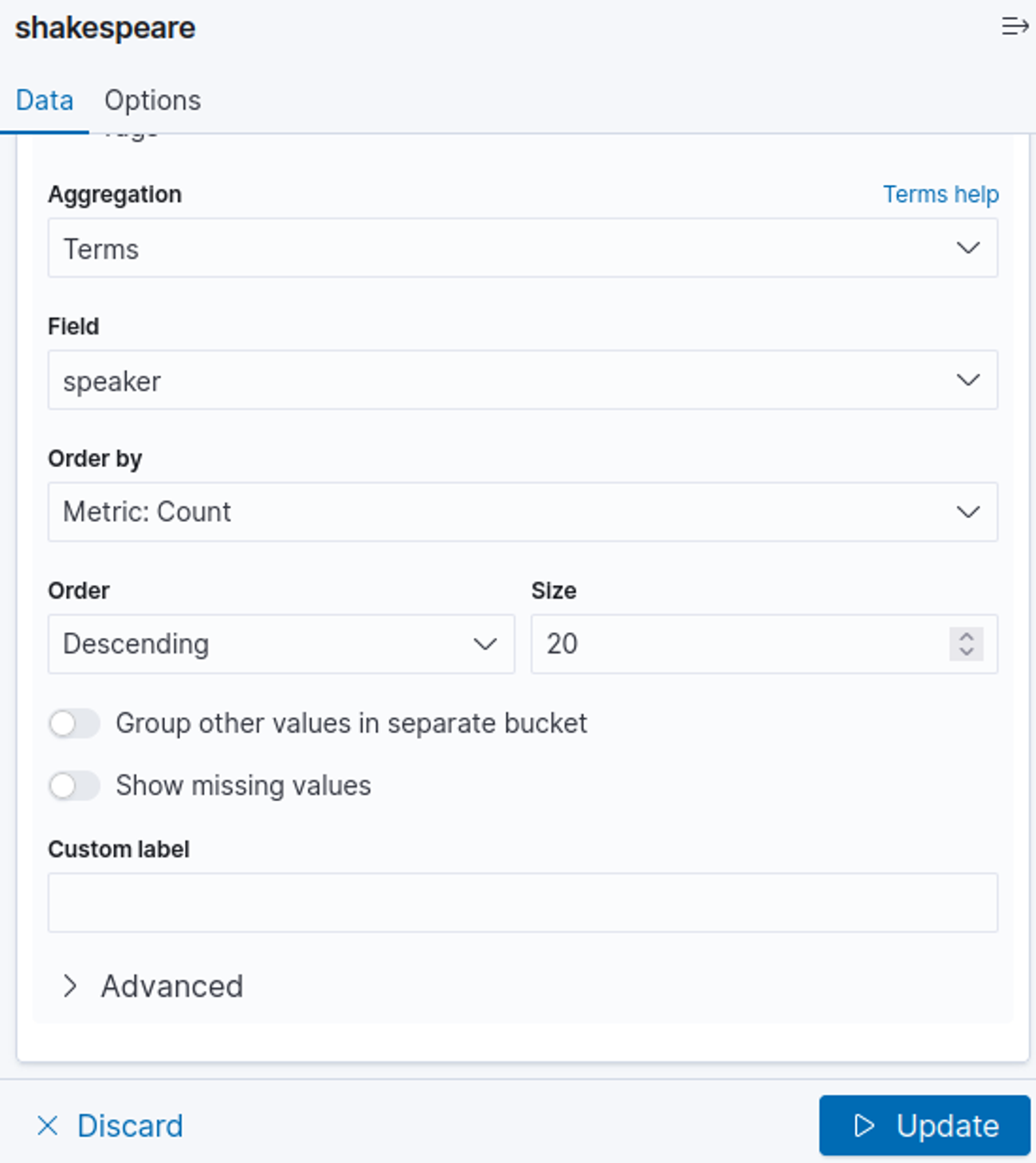
Buckets - Add - Tags : 어떤 것을 기준으로 표현할 것인지
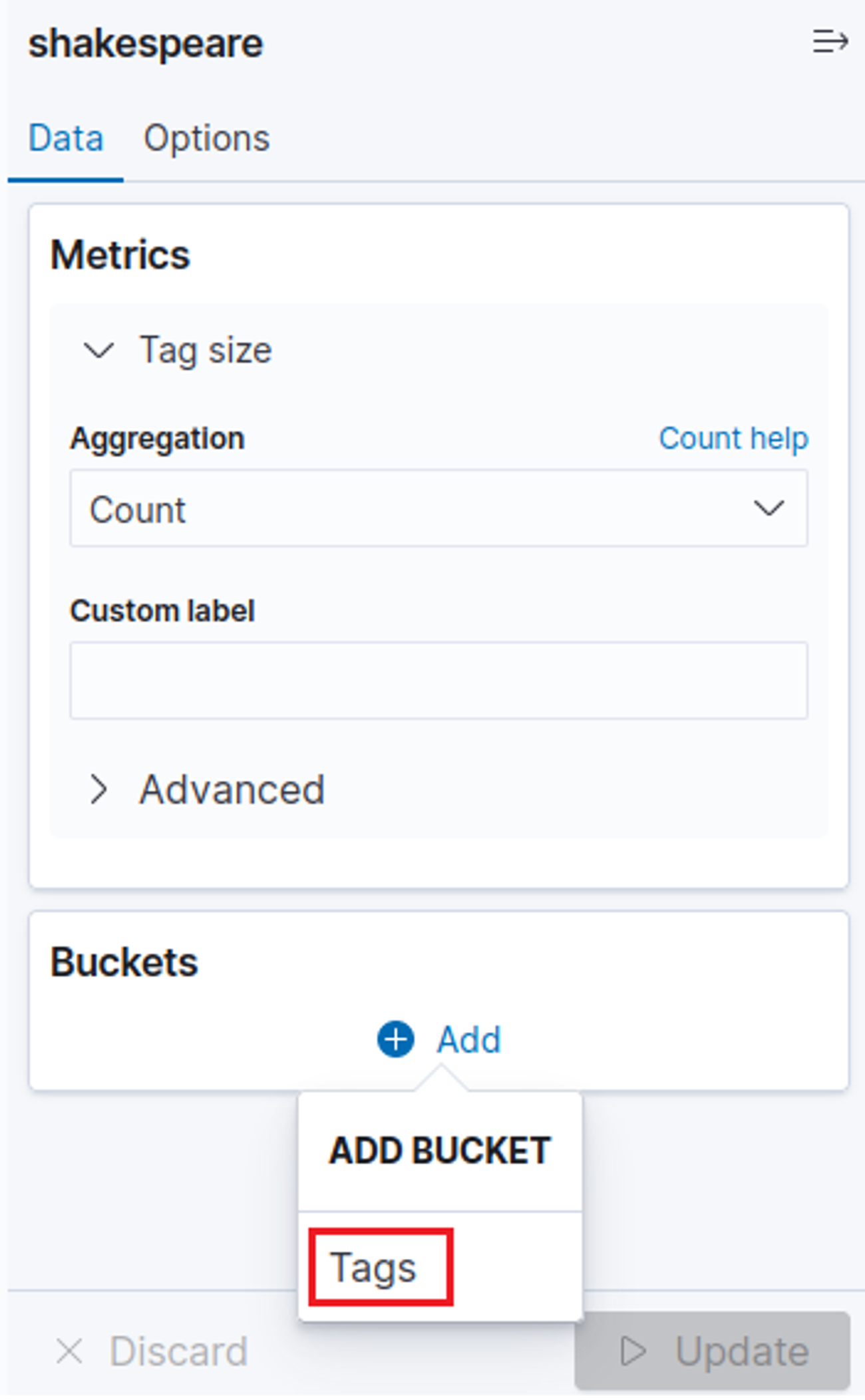
- aggregation - terms 선택
field - speaker 선택
order by - speaker가 몇 개 데이터 기준으로 표현(정렬)될 것인지
- Visualization 생성 결과

- 위의 결과를 Dashboard에 추가 : Save 클릭
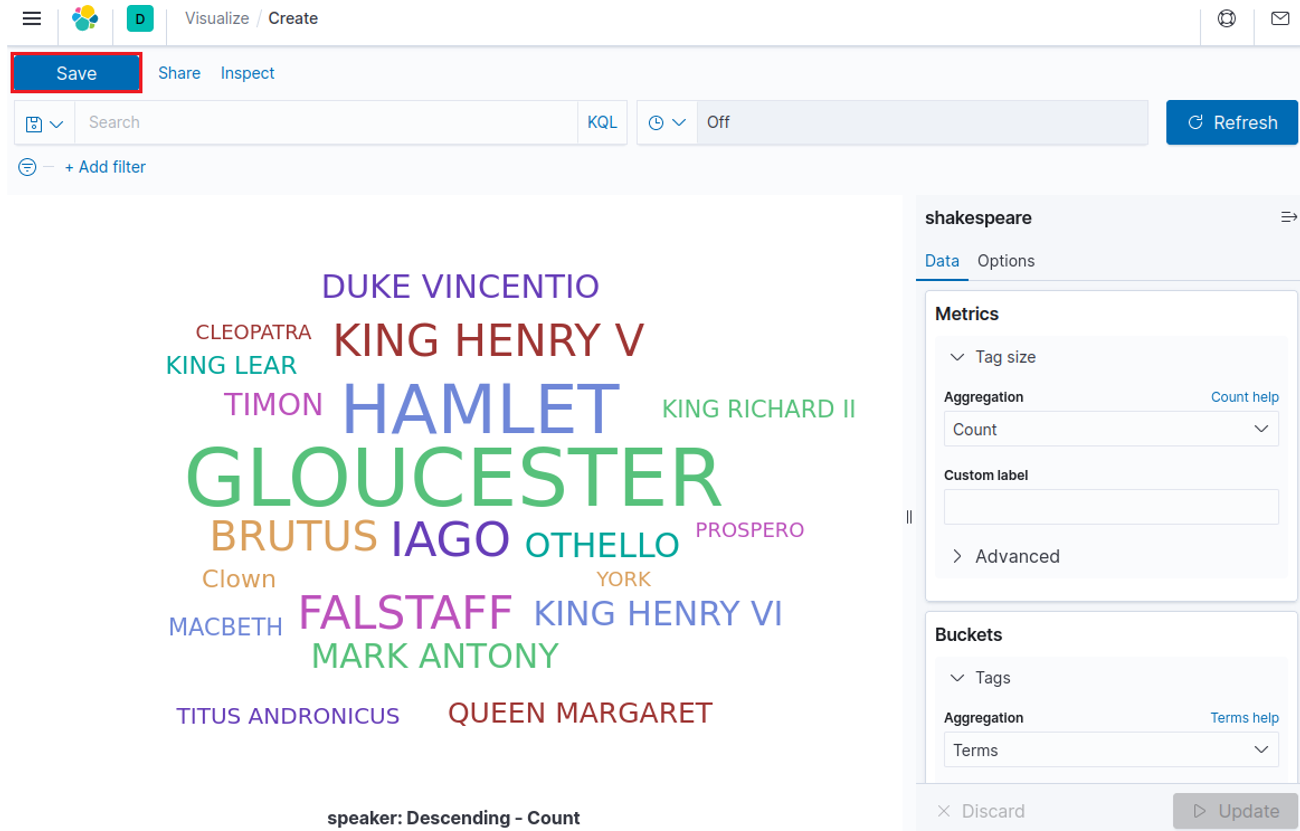
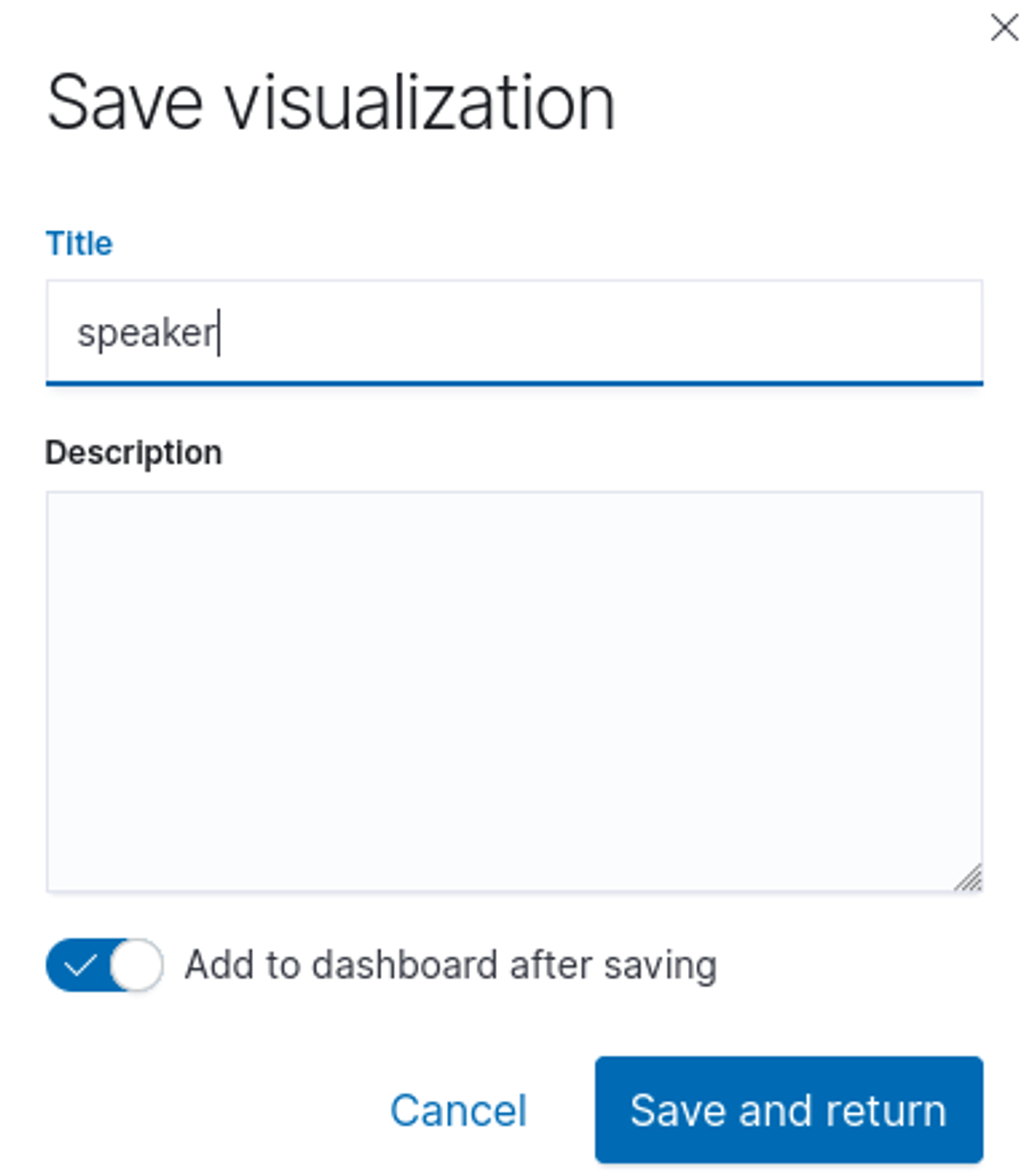
- Visualization 한 것을 Object로 만들고 Dashboard에 붙이게 됨
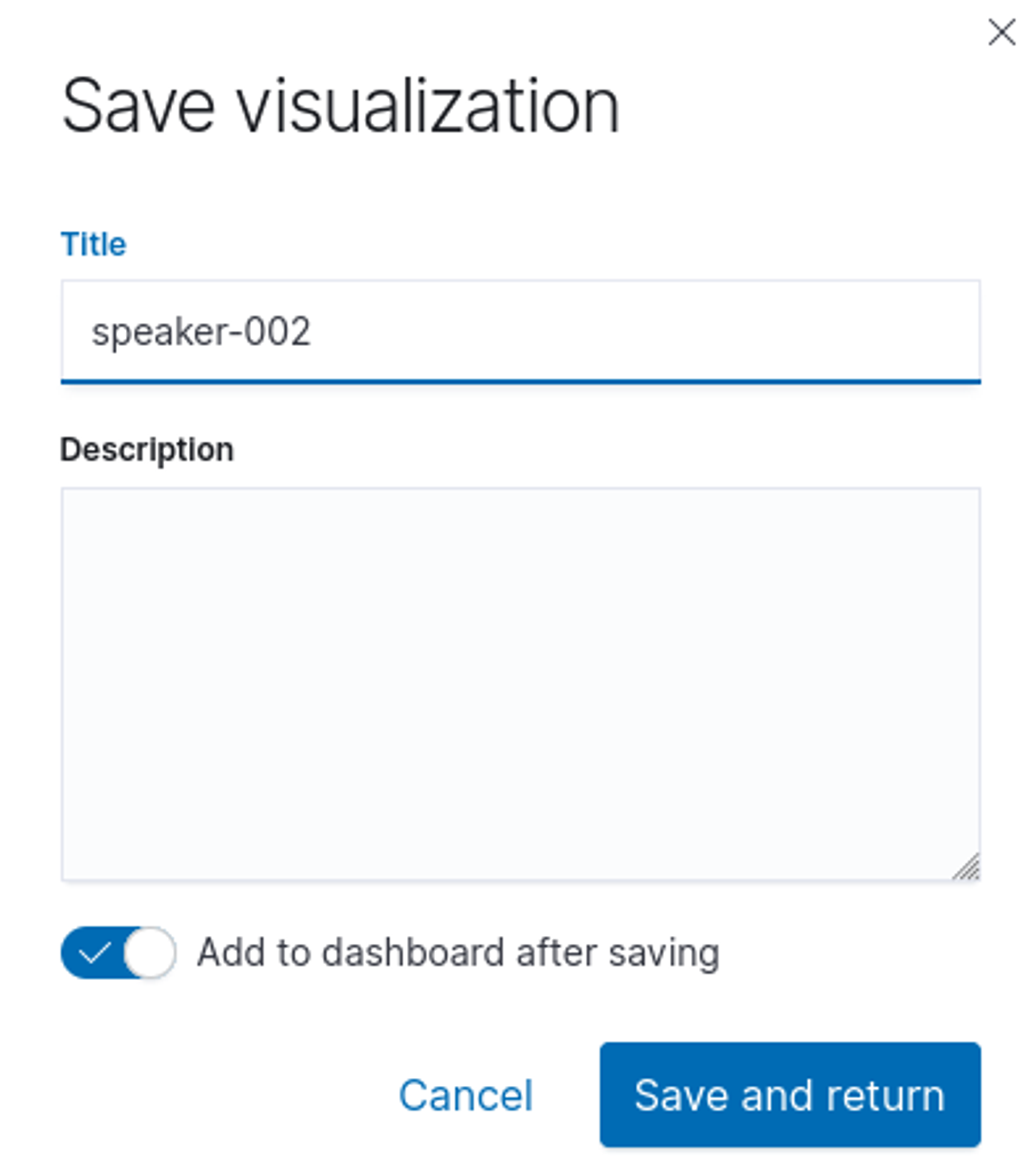
- Title 작성 후 Save and return 클릭
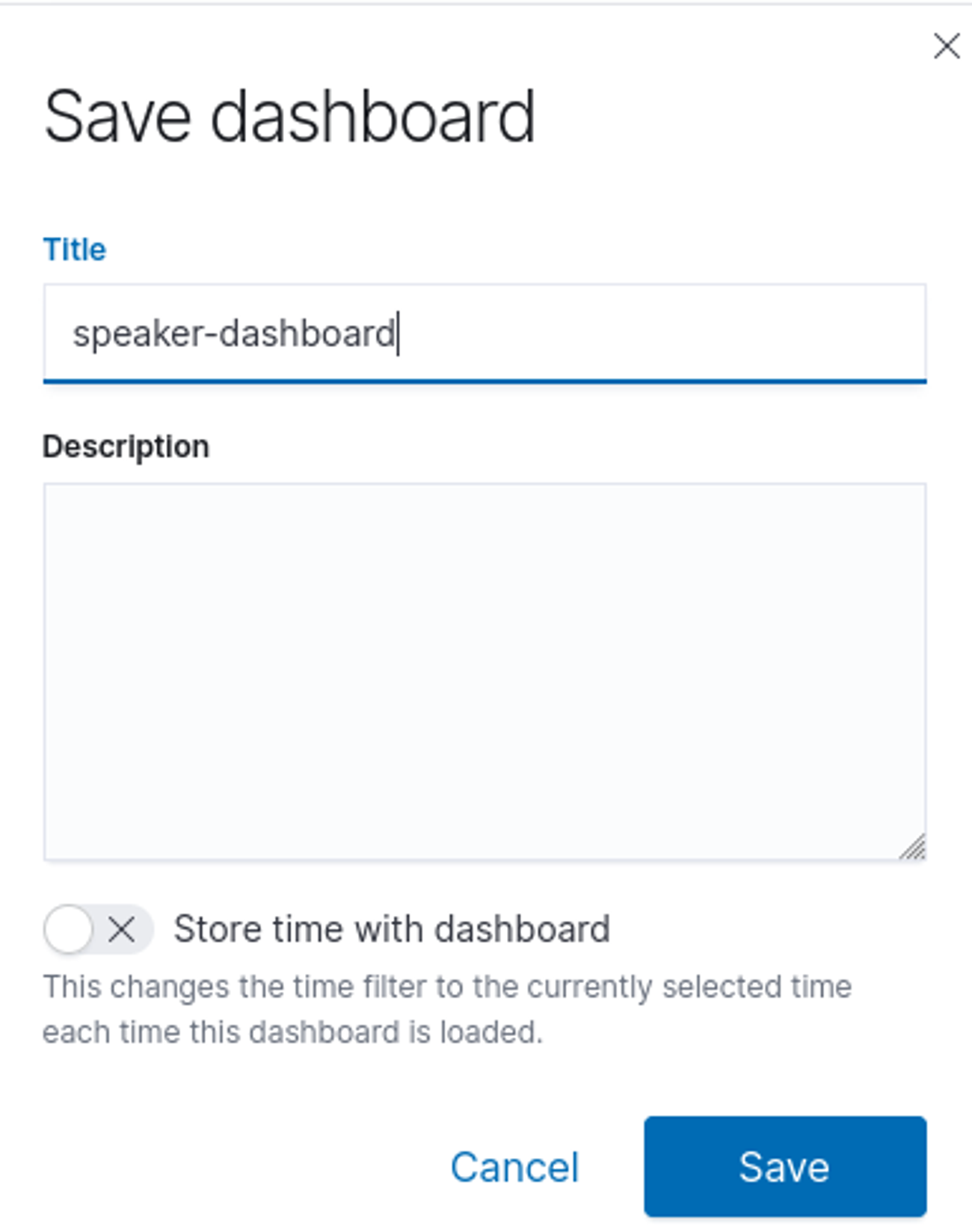
- Dashboard에 저장된 모습

- Dashboard 에서도 save 필요
Dashboard 생성2
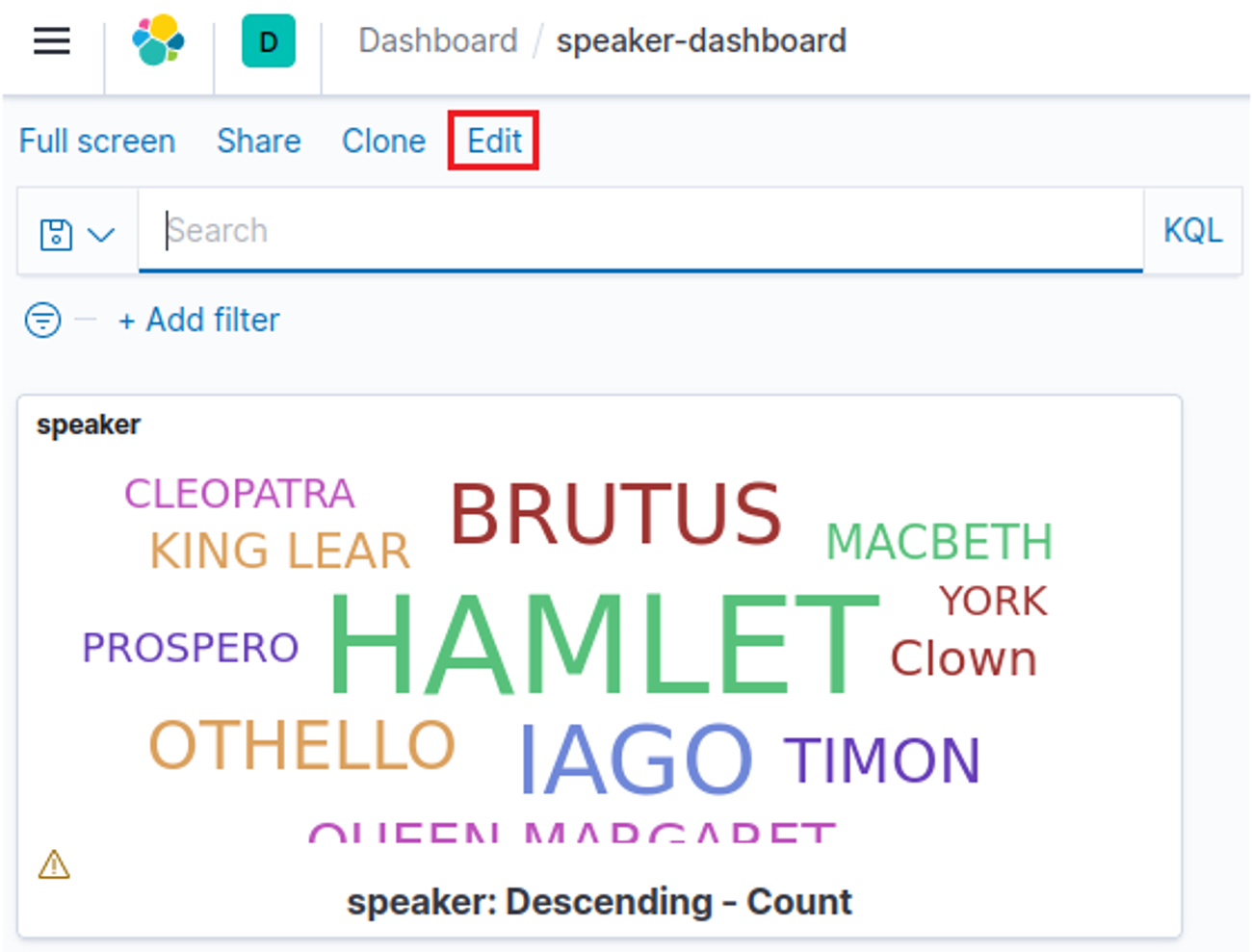
- Dashboard에서 Edit 클릭 시 새로 생성O
- Add 클릭
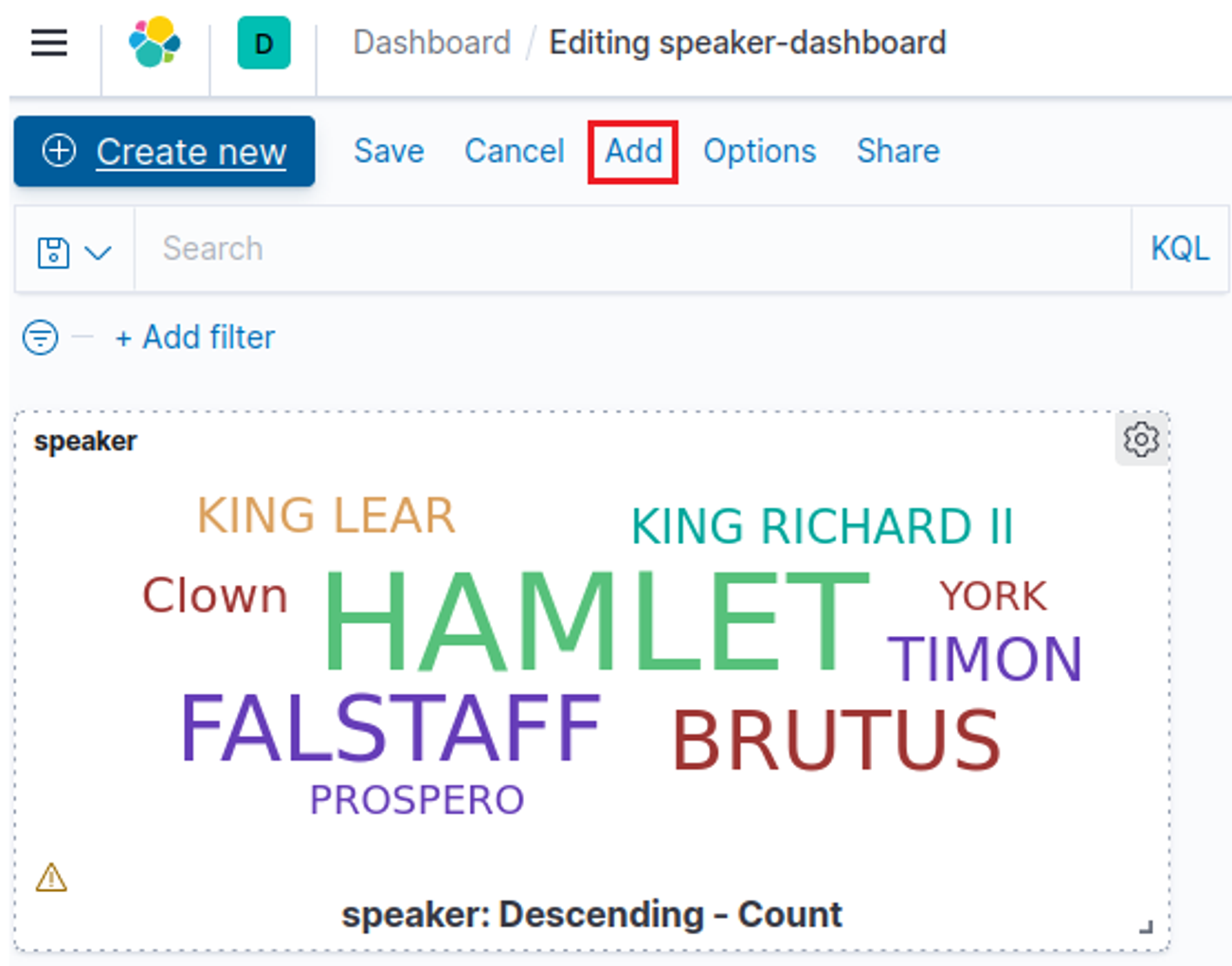

- Create new 클릭
- 새 Visualization 생성
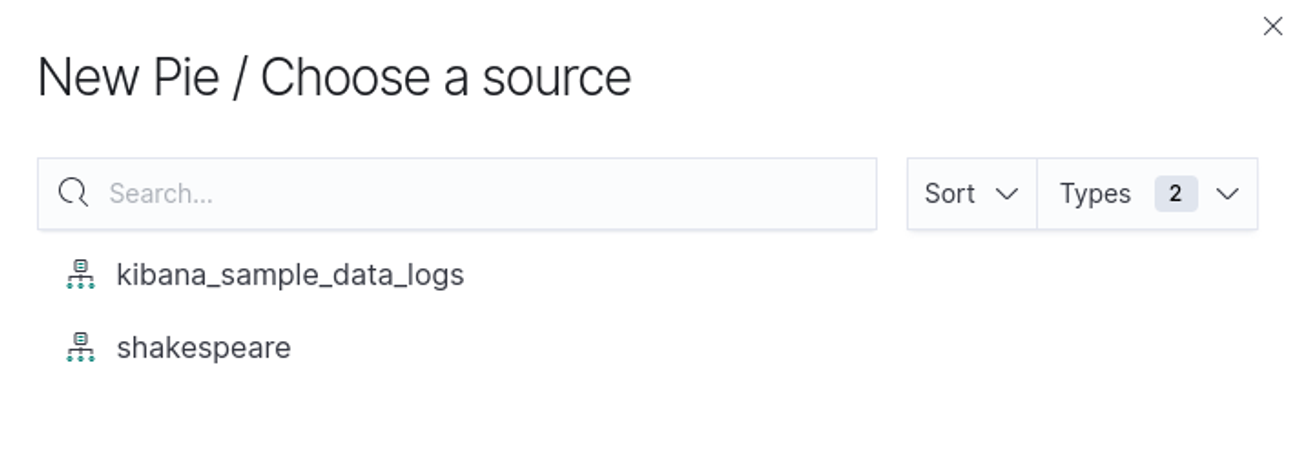
- Pie 선택

- source는 shakespeare 선택
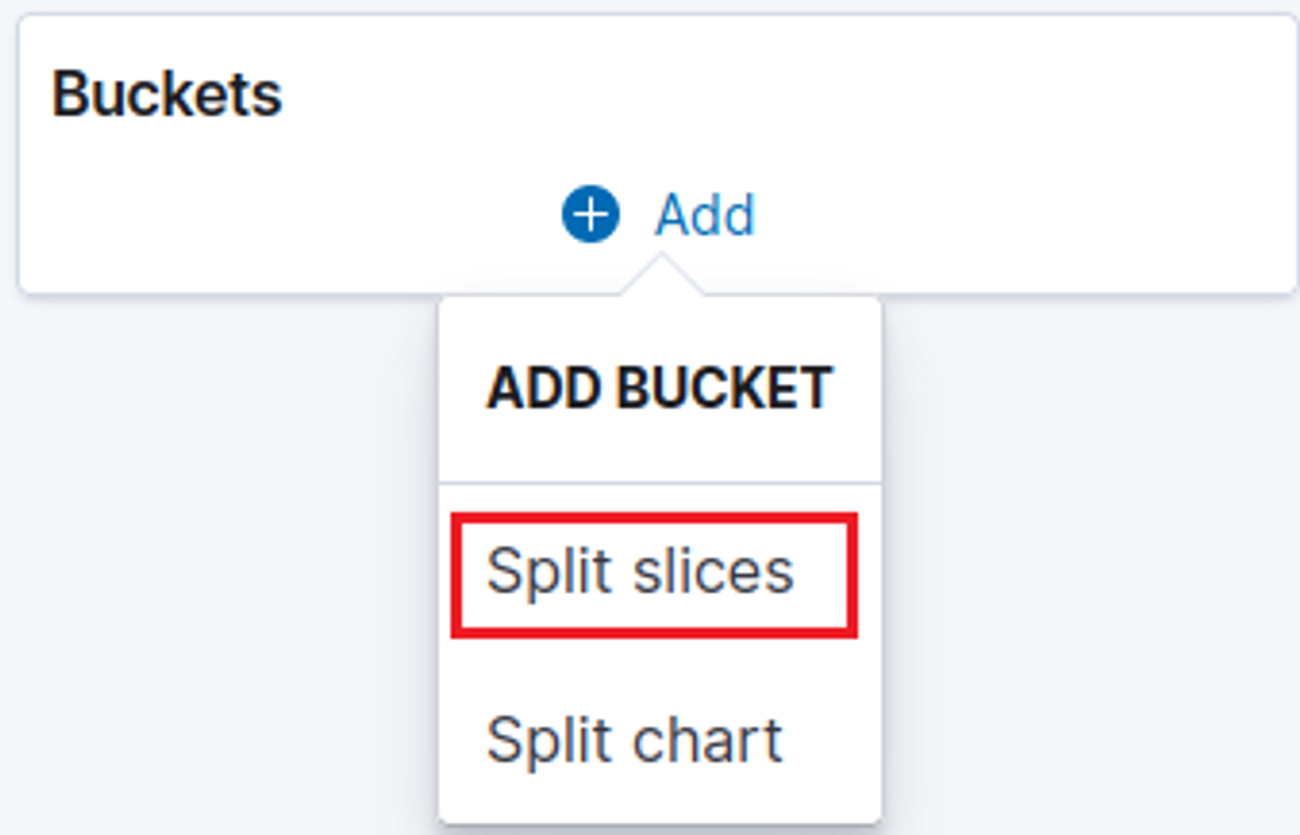
- Buckets - Add - Split slices 선택
- Tems, Speaker 기준 시각화
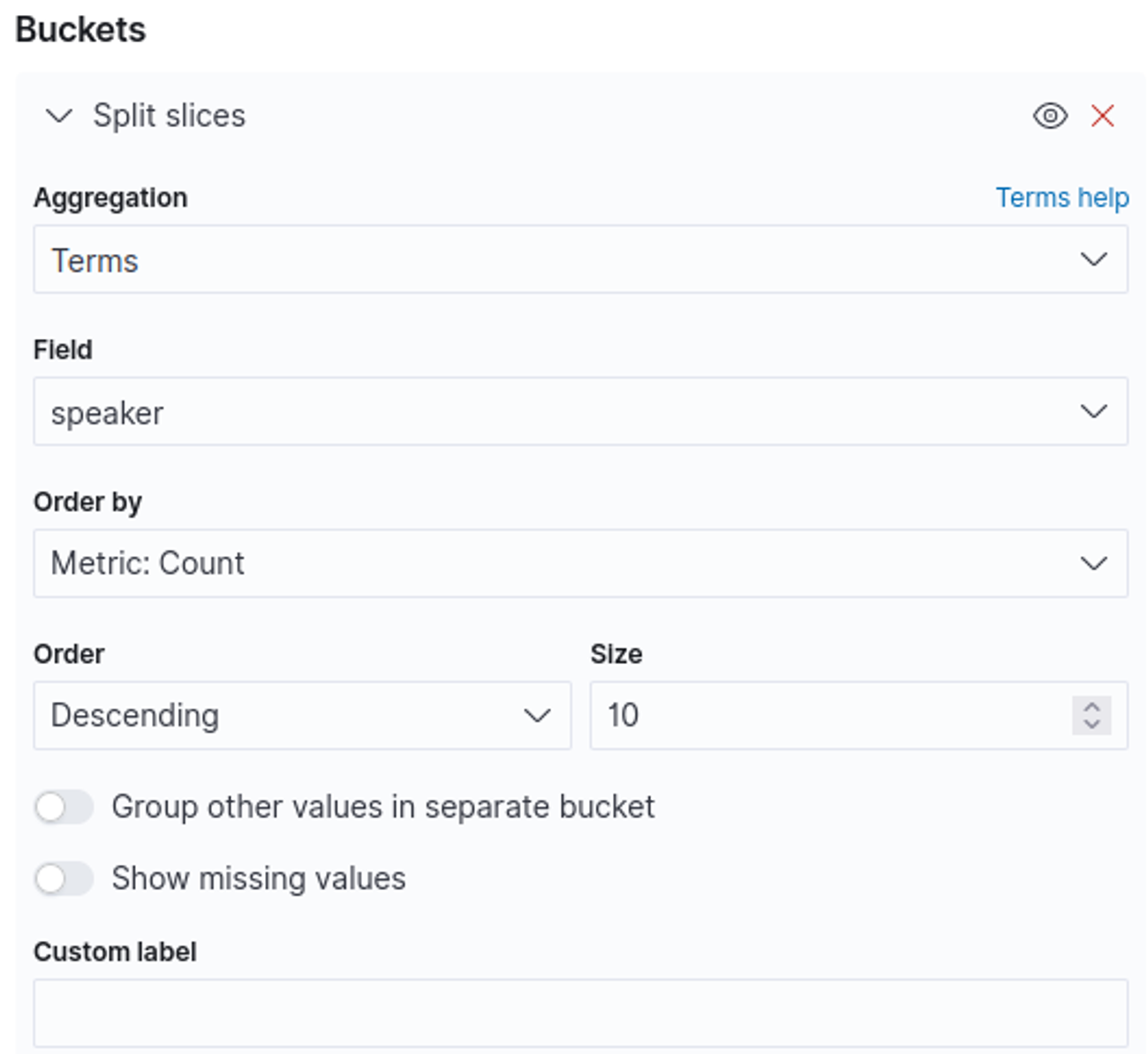
- 저장
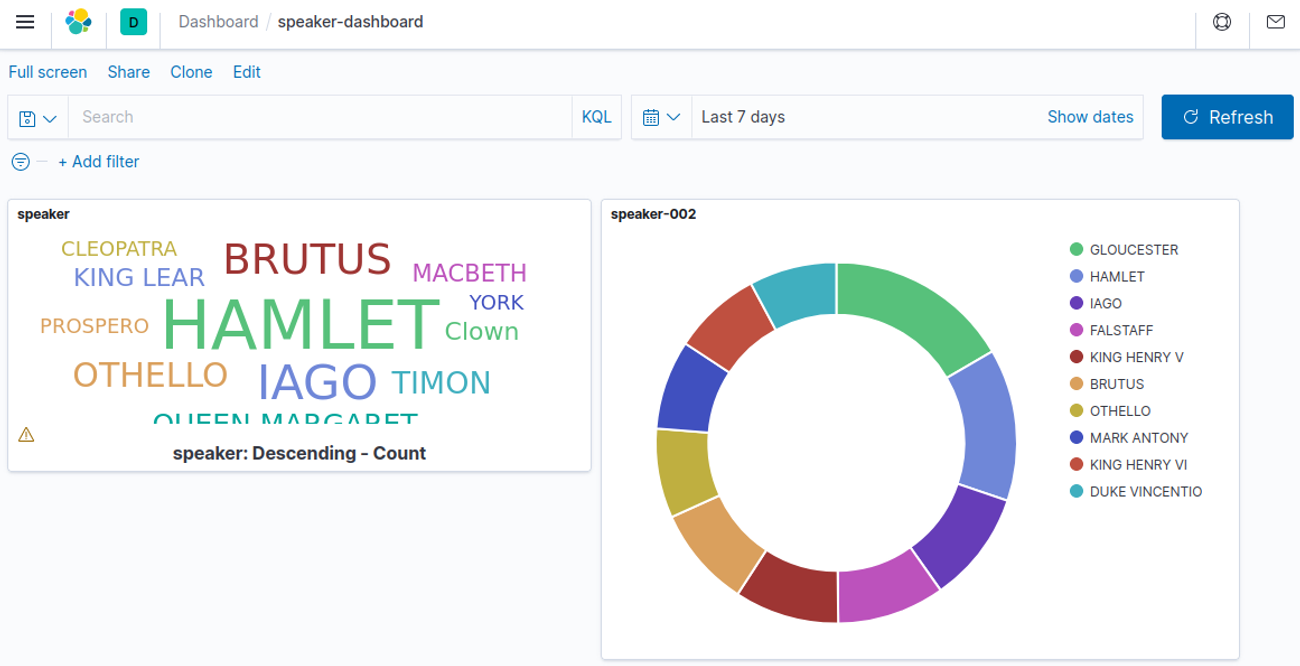
- Dashboard에서 save 눌러 시각화 저장한 결과
'Data' 카테고리의 다른 글
| tomcat9 실행 안됨(apache2, tomcat9 연동) : Invalid command 'JkMount', perhaps misspelled or defined by a module not included in the server configuration 해결 (0) | 2024.02.09 |
|---|---|
| apache2, tomcat9, Database 연동하기 (0) | 2024.02.09 |
| ELK - 인덱스(Index) 패턴 등록&검색 (0) | 2024.02.02 |
| ELK - Bulk API 활용한 데이터 적재 (0) | 2024.02.02 |
| Elasticsearch 인덱스 매핑 방법 (0) | 2024.02.02 |
Contents
소중한 공감 감사합니다